Cet article vise à configurer un service nut sur un serveur Proxmox (valable pour Debian) et à le préparer pour lui permettre de remonter les informations à Peanut.
Lire la suiteFlasher ESPHome sur un ESP8266
Deux possibilités : web.esphome.io ou esphome en local.
Le site web.esphome.io permet de flasher un esp avec une version esphome de base et de configurer le wifi. Les mises à jour sont normalement possibles en OTA par la suite. J’ai cependant eu droit à des erreurs que je n’ai pas trop cherché à résoudre. À la place je suis parti sur une installation en local d’ESPHome.
Lire la suiteHistorique ZSH corrompu
Apparition d’un message d’erreur au lancement d’une console :
zsh: corrupt history file /home/user/.zsh_historyRenommer le fichier :
mv .zsh_history .zsh_history_badCopier le contenu de .zsh_history_bad dans un nouveau fichier qui sera nommé .zsh_history :
strings .zsh_history_bad > .zsh_historySi la commande « strings » n’est pas disponible, installer le paquet « binutils« .
sudo apt update
sudo apt install binutils
Il faut ensuite demander à zsh de lire le nouveau fichier pour récupérer son historique :
fc -R .zsh_history« fc » est une commande interne du shell. Pour plus de renseignements: https://linux.die.net/man/1/zshbuiltins
Source: https://www.geeksforgeeks.org/linux-unix/how-to-fix-a-corrupt-zsh-history-file/
DNS dans un sous-système Debian
Petite problématique du jour: j’avais besoin de changer de résolveur DNS dans mon terminal Debian. En modifiant le fichier /etc/resolv.conf ça fonctionne, mais au redémarrage du pc la configuration disparaît.
Il y a bien une ligne dans le fichier resolv.conf qui explique que ce fichier est généré automatiquement et qu’il faut ajouter les lignes suivantes au fichier /etc/wsl.conf (dans le terminal Debian):
[network]
generateResolvConf = true
Mais ça ne suffit pas! Au redémarrage le fichier resolv.conf est de nouveau écrasé. Pour que la modification de wsl.conf soit prise en compte il faut arrêter wsl à l’aide de la commande suivante, à exécuter dans un terminal windows:
wsl --shutdownEnsuite en lançant un terminal Debian on peut se rendre compte que le fichier resolv.conf a disparu (il n’a pas été généré automatiquement). Il suffit donc de le créer et d’y ajouter les résolveurs DNS souhaités:
nameserver x.x.x.x
nameserver y.y.y.y
Le fichier restera en place et ne sera plus écrasé au démarrage de WSL.
Le réseau 1 Gbps c’est hasbeen!
Objectif: passer mon réseau en 10 Gbps.
Le serveur ne tiendra jamais le débit vu sa config hardware et ma connexion internet me limite à 2 Gbps en descendant et 800 Mbps en remontant. Passer en 10 Gbps est parfaitement inutile et donc, bien entendu, totalement indispensable! 😀
Lire la suiteUpdate: Avoir son propre serveur chez soi

Cet article est un gros update de l’article de juillet 2020: Avoir son propre serveur chez soi. Gros update en terme de matos et surtout en terme de fonctionnalités. Amoureux de la geekerie, cet article est pour toi!
Lire la suiteSpeedtest sur Kali Linux
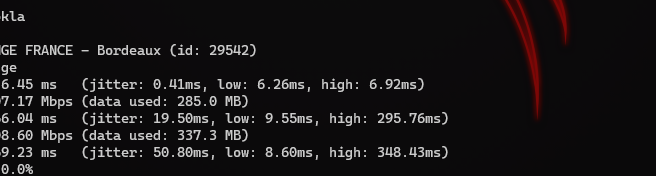
Depuis un petit moment le paquet « speedtest-cli » fourni par les dépôts de Kali Linux ne fonctionne plus. L’installation se déroule bien mais lors du lancement de la commande speedtest on obtient une erreur 403 Forbidden.
Il existe une méthode d’installation, fournie par Ookla (voir ici), pour installer Speedtest à partir des dépôts packagecloud.io pour les distributions Ubuntu / Debian, mais l’accès semble bloqué pour Kali. Pour pouvoir installer le paquet une petite bidouille s’impose.
Lire la suiteEnlever un disque dur manquant dans OpenMediaVault
Article rédigé le 02/07/2022
Lors du retrait d’un disque dur d’un serveur OMV il y a une procédure à respecter. Si celle-ci n’est pas suivie (ou si un disque dur claque) le disque apparaît « manquant » dans la liste des systèmes de fichier et il est impossible de l’enlever via l’interface web.
Cet article est une traduction / adaptation de How to Delete/Remove disconnected disk from OpenMediaVault/OMV (Remove Missing Disk from OMV) du site dannyda.com, merci à elle / lui.
Lire la suiteHomeAssistant et MQTT avec Docker
Article publié le 06/06/2022
Mis à jour le 07/06/2022
On trouve pas mal de tutos pour installer MQTT sur Home Assistant lorsque celui-ci tourne sur un raspberry ou sur une distrib linux classique, contrairement aux installations sur Docker. Il y a pas mal de doc mais souvent en anglais. J’ai un peu galéré pour arriver à un résultat fonctionnel (et d’ailleurs mon installation est certainement perfectible), j’ai donc résumé ici les quelques étapes de la configuration des différents éléments.
Lire la suiteBaisser le TAC de sa piscine
Article mis à jour le 17/05/2022
Un TAC trop haut va souvent de paire avec un pH trop élevé. Dans ce cas il convient d’utiliser de l’acide chlorhydrique qui va agir sur ces deux paramètres. Attention à ne pas en abuser, l’acide chlorhydrique va faire chuter le pH plus vite qu’il fera descendre le TAC.
Lire la suite